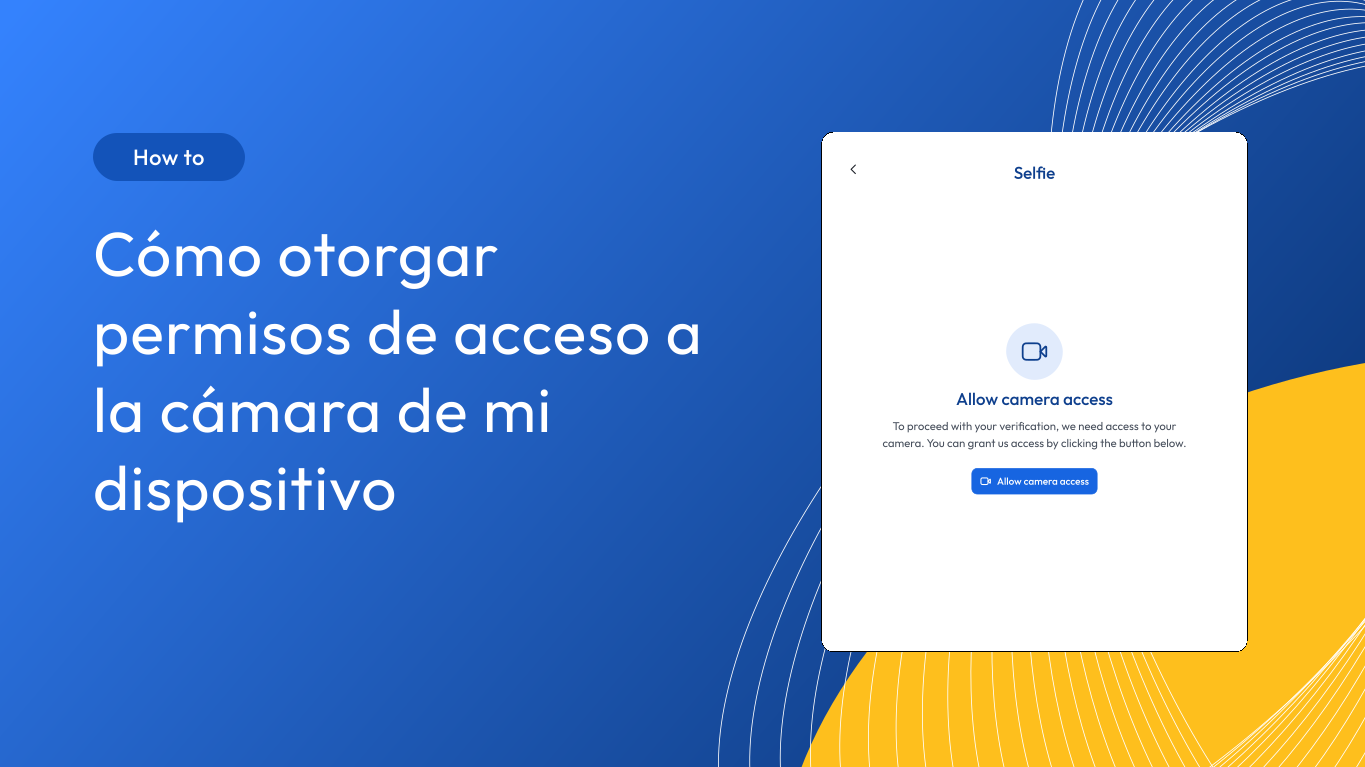
Ya sea para realizar un proceso de verificación de identidad biométrica o para utilizar otros servicios como videoconferencias, es necesario concederle al navegador o la app en cuestión los permisos de acceso a la cámara de tu dispositivo.
Por lo general, la primera vez que accedas a uno de estos servicios, se te solicitará este permiso. Sin embargo, en algunas situaciones, será necesario que lo concedas manualmente. A continuación, te explicamos cómo.
Desde el ordenador
Safari
Cuando accedas por primera vez al servicio:
- Se te solicitará que aceptes los permisos de cámara mediante un modal.
- Haz clic en «Permitir»
Si denegaste los permisos de acceso a la cámara:
Es posible que, accidentalmente o no, hayas bloqueado el permiso de acceso a la cámara. Para volver a otorgar el permiso, sigue estos pasos:
- Haz clic en el ícono que se encuentra en el lado izquierdo de la barra de búsqueda.
- Ve a «Ajustes del sitio…».

- En la parte inferior, busca la sección «Cámara» y cambia el estado a «Permitir».

- Recarga la página.
Chrome
Cuando accedas por primera vez al servicio:
- Se te solicitará que aceptes los permisos de cámara mediante un modal.
- Haz clic en «Permitir».
Si denegaste el acceso a la cámara:
En caso de haber denegado los permisos, necesitarás activarlos manualmente de la siguiente manera:
- Haz clic en el ícono de ajustes que se encuentra en el lado izquierdo de la barra de búsqueda.
- Busca la sección «Cámara» y activa la opción.
- Recarga la página

Firefox
Cuando accedas por primera vez al servicio:
- Se te solicitará que aceptes los permisos de cámara mediante un modal.
- Haz clic en «Permitir».
Si denegaste el acceso a la cámara:
En Firefox es fácil volver a activar los permisos de cámara si los denegaste anteriormente:
- Haz clic en el ícono de cámara tachada que aparece a la izquierda de la barra de búsqueda.
- Junto a «Uso de cámara», haz clic en «Bloqueado» para permitir el acceso.
- Recarga la página.

Desde el smartphone
En iOS
Safari
Cuando accedas por primera vez al servicio:
- Se te solicitará que aceptes los permisos de cámara mediante un modal.
- Haz clic en «Permitir».
Si denegaste los permisos desde el modal:
En iOS, sea cual sea el navegador que estés usando, puedes restablecer los permisos de cámara simplemente recargando la página si los denegaste desde el modal.
Si denegaste los permisos desde los ajustes:
Si bloqueaste los permisos de cámara desde los ajustes del navegador, deberás habilitarlos nuevamente desde los ajustes:
- Haz clic en el ícono a la izquierda de la barra de búsqueda.

- Haz clic en el botón con tres puntos en la esquina inferior derecha.

- En la parte inferior de la lista, busca la sección «Cámara» y cambia el estado a «Permitir».

Chrome
Cuando accedas por primera vez al servicio:
- Se te solicitará que aceptes los permisos de cámara mediante un modal.
- Haz clic en «Permitir».
Si denegaste los permisos desde el modal:
En iOS, sea cual sea el navegador que estés usando, puedes restablecer los permisos de cámara simplemente recargando la página si los denegaste desde el modal.
Si denegaste los permisos desde los ajustes:
Si anteriormente bloqueaste el permiso de cámara en tu dispositivo, no aparecerá el modal solicitando permiso. En este caso, deberás habilitar el permiso desde los ajustes de tu iPhone:
- Ve a «Ajustes» y haz clic en «Privacidad y Seguridad».

- Desplázate hasta encontrar la sección «Cámara» y haz clic en ella.

- En la lista de aplicaciones, busca «Chrome» y activa la opción para conceder los permisos de cámara.

- Vuelve al navegador y recarga la página.
Firefox
Cuando accedas por primera vez al servicio:
- Se te solicitará que aceptes los permisos de cámara mediante un modal.
- Haz clic en «Permitir».
Si denegaste los permisos desde el modal:
En iOS, sea cual sea el navegador que estés usando, puedes restablecer los permisos de cámara simplemente recargando la página si los denegaste desde el modal.
Si denegaste los permisos desde los ajustes:
Si anteriormente bloqueaste el permiso de cámara en tu dispositivo, no aparecerá el modal solicitando permiso. En este caso, deberás habilitar el permiso desde los ajustes de tu iPhone:
- Ve a «Ajustes» y haz clic en «Privacidad y Seguridad».

- Desplázate hasta encontrar la sección «Cámara» y haz clic en ella.

- En la lista de aplicaciones, busca «Firefox» y activa la opción para conceder los permisos de cámara.

- Vuelve al navegador y recarga la página.
En Android
Chrome
Cuando accedas por primera vez al servicio:
- Se te solicitará que aceptes los permisos de cámara mediante un modal.
- Haz clic en «Permitir».
Si denegaste los permisos manualmente:
Si no aceptaste los permisos cuando se te solicitaron la primera vez, deberás activar el acceso a la cámara manualmente desde los ajustes del navegador:
- Haz clic en los tres puntos en la esquina inferior derecha, junto a la barra de búsqueda.

- Desplázate hacia abajo y haz clic en «Ajustes».

- Ve a «Permisos del sitio».

- Entra en la sección «Cámara».

- Cambia la configuración a «Preguntar para permitir».
- Recarga la página.
Firefox
Cuando accedas por primera vez al servicio:
- Se te solicitará que aceptes los permisos de cámara mediante un modal.
- Haz clic en «Permitir».
Si denegaste los permisos manualmente:
Si, por accidente o no, bloqueaste los permisos de cámara, deberás habilitarlos manualmente desde los ajustes del navegador:
- Haz clic en el ícono con forma de candado que se encuentra a la izquierda de la barra de búsqueda.

- Haz clic en «Permisos».
- Activa la opción «Cámara».

- Recarga la página.


 Ver todas las entradas